Как получить токены KSeF
Сгенерируйте токен аутентификации в портале KSeF и подключите его к eKsięgowy AI.
Чтобы отправлять и получать счета-фактуры через KSeF, eKsięgowy AI требуется токен аутентификации, выданный порталом KSeF. Это руководство проведёт вас через процесс его генерации и вставки в приложение. Вам понадобится Квалифицированная электронная подпись (KEP) или Доверенный профиль (Profil Zaufany).
Откройте портал KSeF
Откройте портал KSeF в новой вкладке. Сначала используйте тестовую среду, чтобы проверить настройку; перейдите на продакшн, когда будете уверены.
- KSeF — продакшн (ap.ksef.mf.gov.pl/web)
- KSeF — демо-среда (ap-demo.ksef.mf.gov.pl/web)
- KSeF — тестовая среда (ap-test.ksef.mf.gov.pl/web)
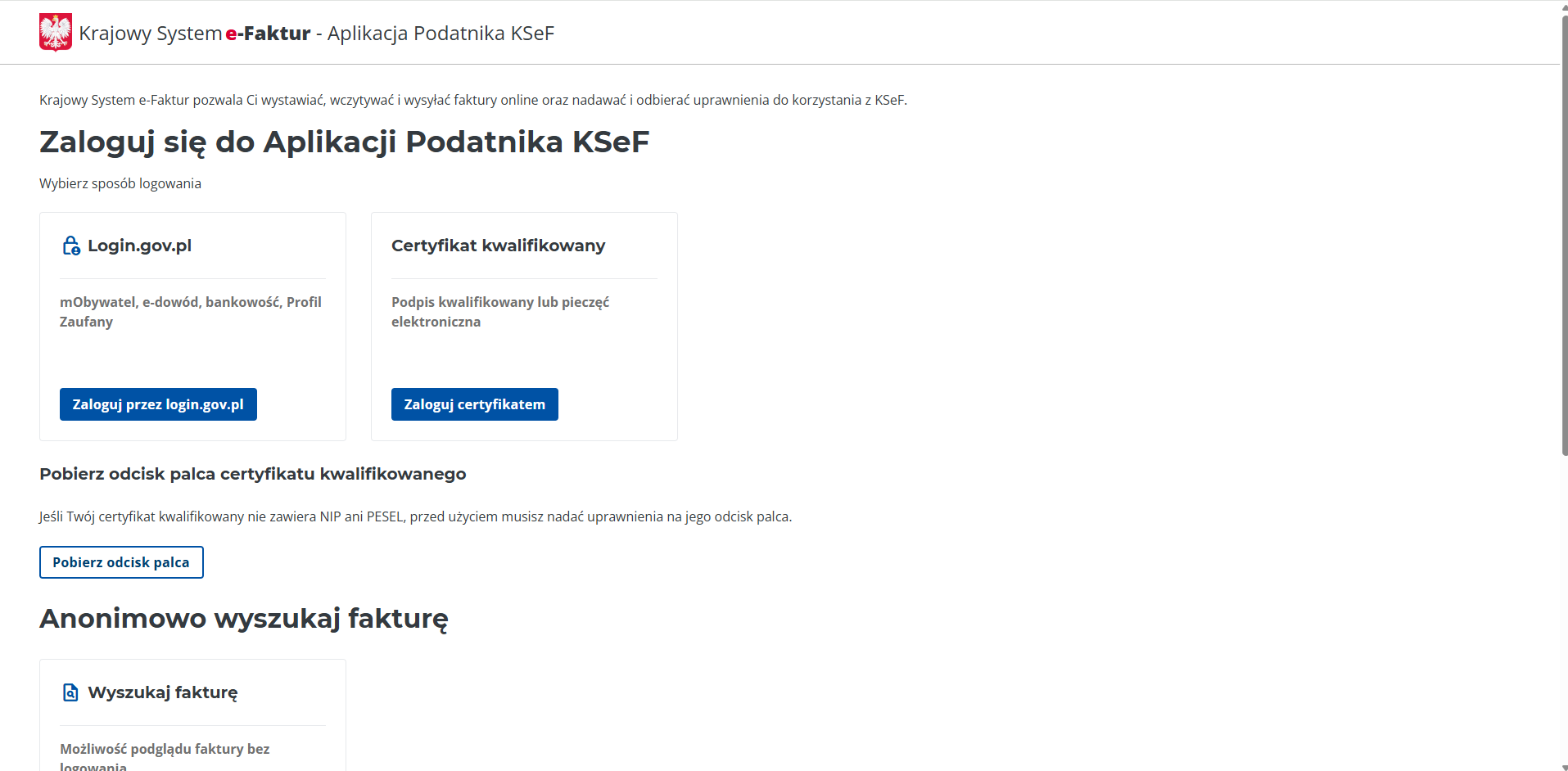
Войдите и выберите субъект
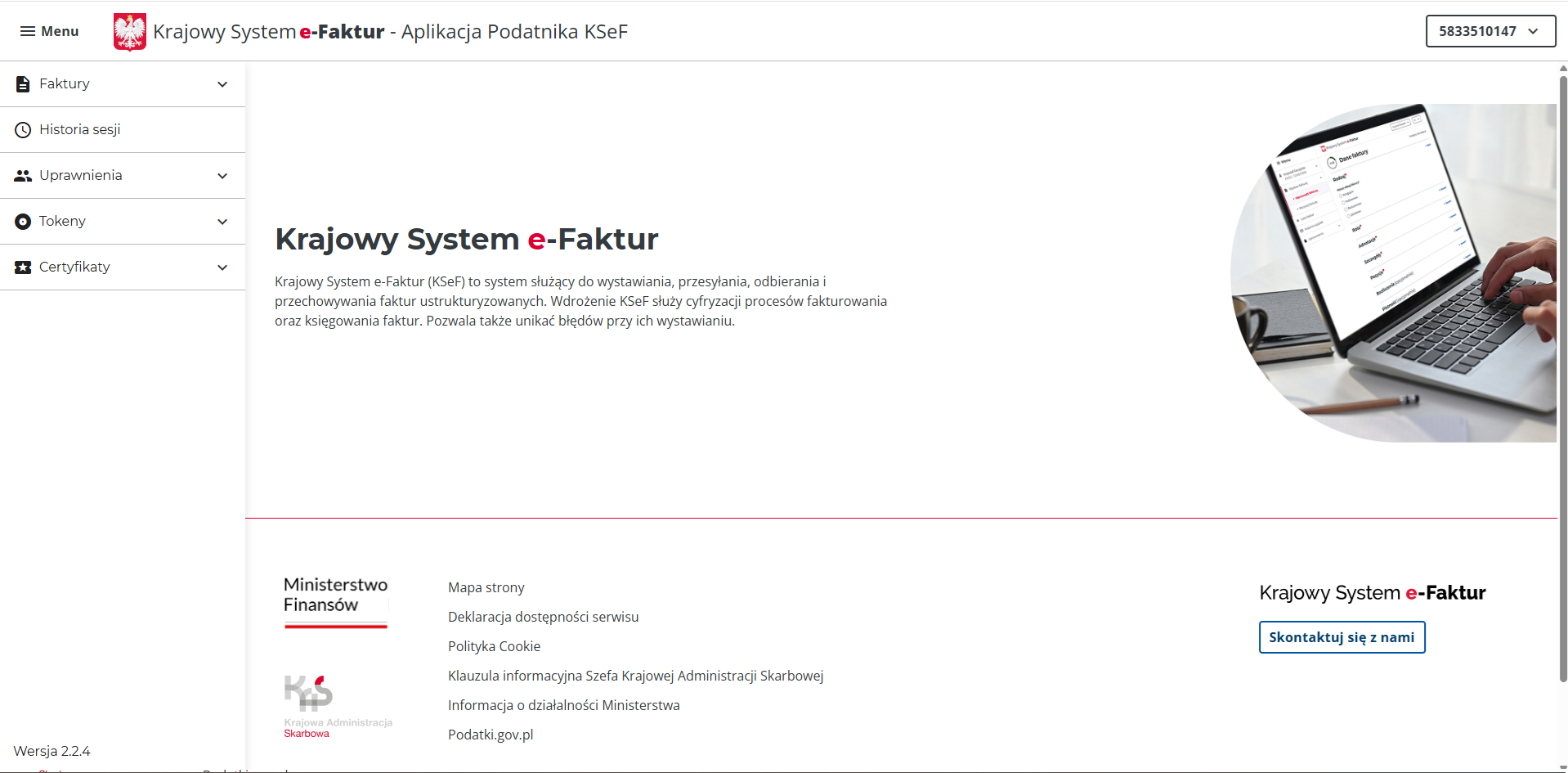
После нажатия на выбранный способ входа завершите аутентификацию (mObywatel, банкинг или Profil Zaufany через Login.gov.pl, либо ваш квалифицированный сертификат). Вернувшись в KSeF, введите NIP субъекта, от имени которого будете действовать.
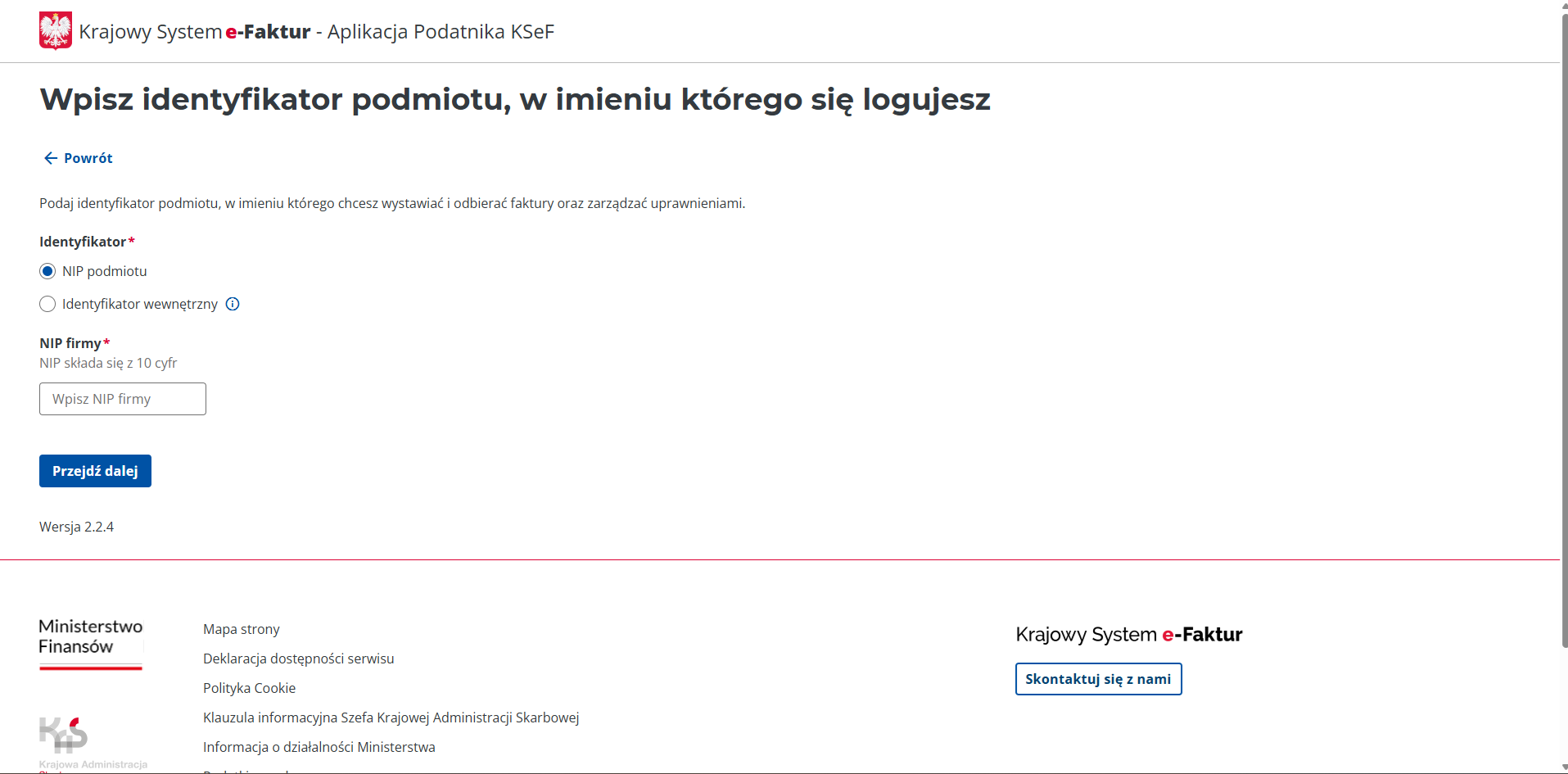
Откройте раздел «Токены»
После входа перейдите в боковом меню по пути Uprawnienia → Tokeny.
Заполните форму токена
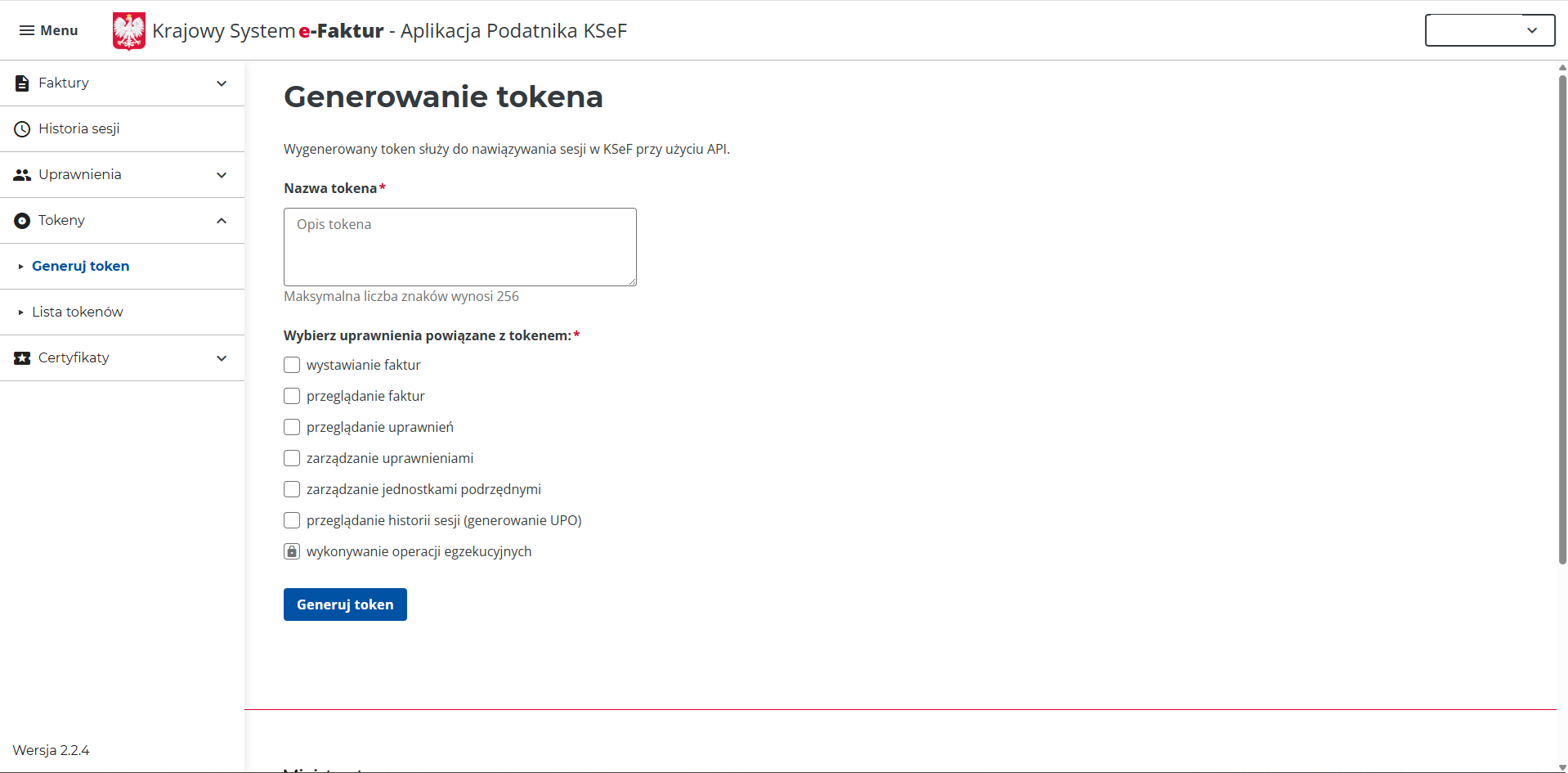
В боковом меню откройте Tokeny → Generuj token. Дайте токену узнаваемое имя (например, «eKsiegowyAI»). Ниже имени отметьте права, нужные eKsięgowy AI: «wystawianie faktur» (выставление счетов) и «przeglądanie faktur» (просмотр счетов). Не давайте административных прав.
Сгенерируйте и подождите
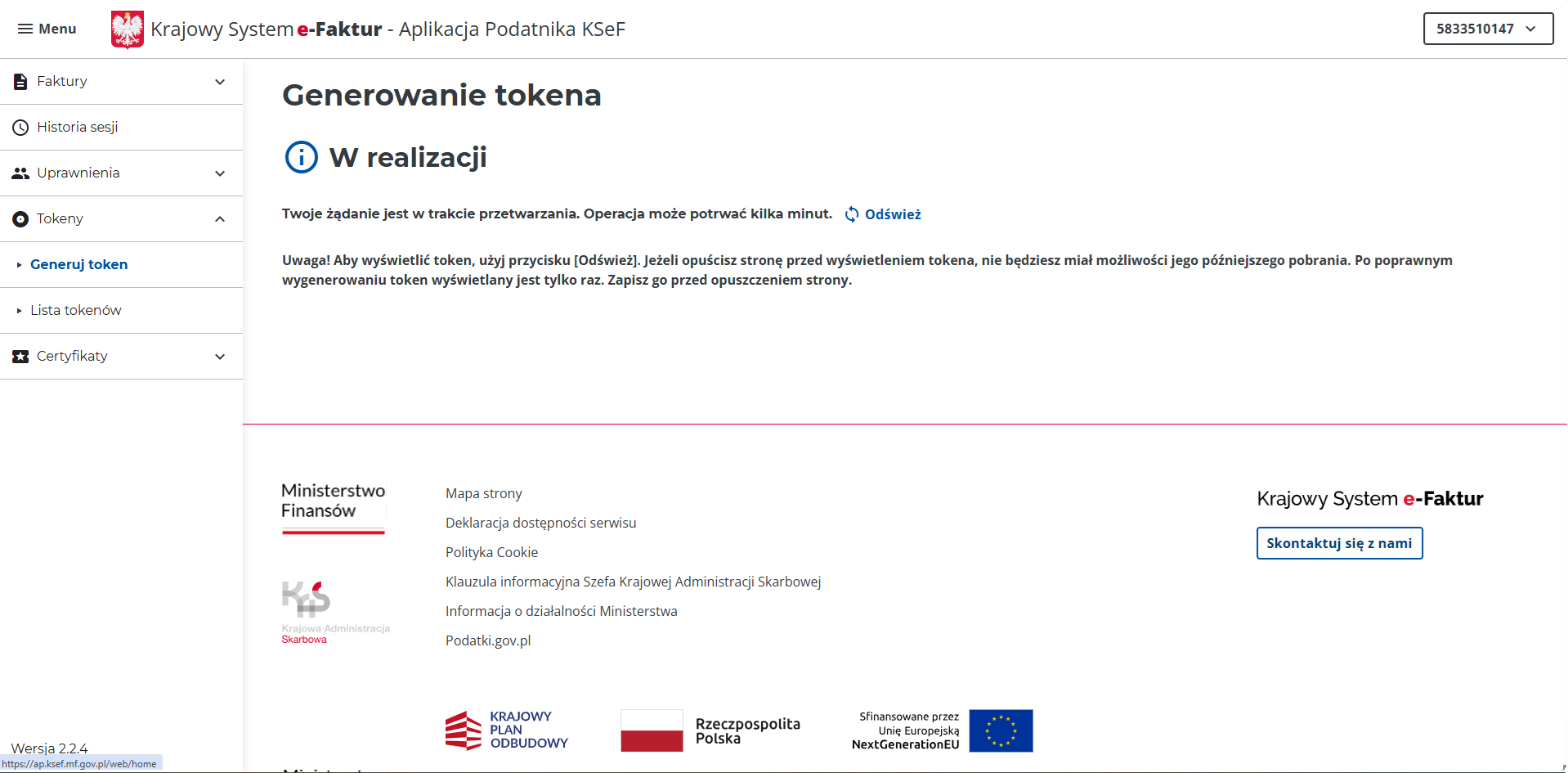
Нажмите «Generuj token» внизу формы. KSeF поставит запрос в очередь — экран статуса покажет «W realizacji» (в процессе). Нажимайте «Odśwież» периодически, чтобы обновить статус. Генерация может занять несколько минут.
Скопируйте токен
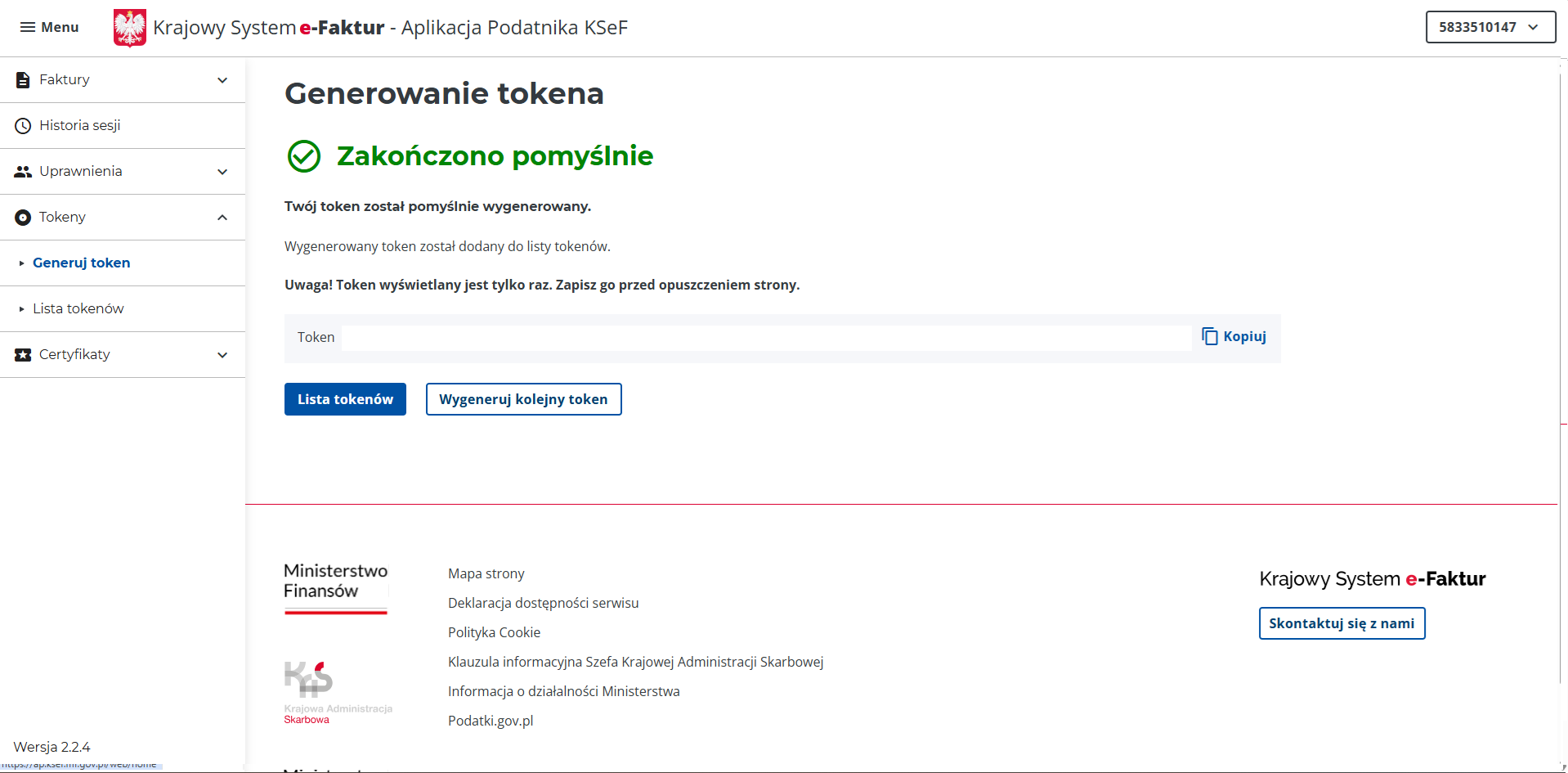
После завершения генерации экран показывает «Zakończono pomyślnie» (успешно завершено). Токен появляется в поле копирования с кнопкой «Kopiuj». KSeF предупреждает: «Token wyświetlany jest tylko raz» — сразу же скопируйте его в менеджер паролей.
Вставьте токен в eKsięgowy AI
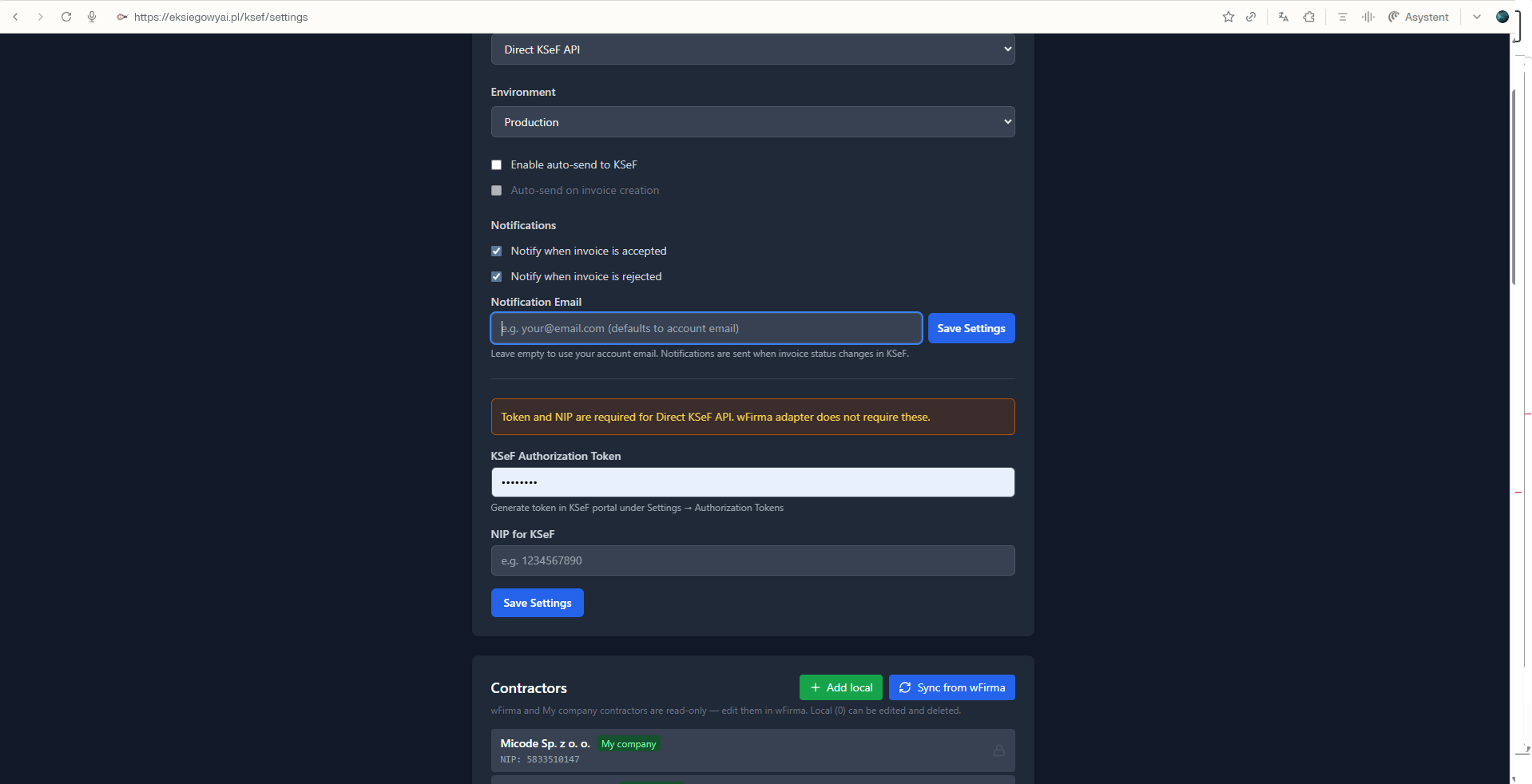
Откройте настройки KSeF в нашем приложении. Выберите «Direct KSeF API» как режим интеграции и соответствующую среду (Production, Demo или Test — ту же, в которой вы сгенерировали токен). Вставьте токен в поле «KSeF Authorization Token», введите NIP и нажмите «Save Settings».