Jak uzyskać dane uwierzytelniające API wFirma
Wygeneruj dane uwierzytelniające API w wFirma i wklej je do eKsięgowy AI.
Nasza integracja z wFirma potrzebuje trzech wartości: Klucza dostępu (Access Key), Klucza tajnego (Secret Key) oraz identyfikatora firmy (Company ID). Ten przewodnik przeprowadzi Cię przez ich wygenerowanie w wFirma i podłączenie do eKsięgowy AI.
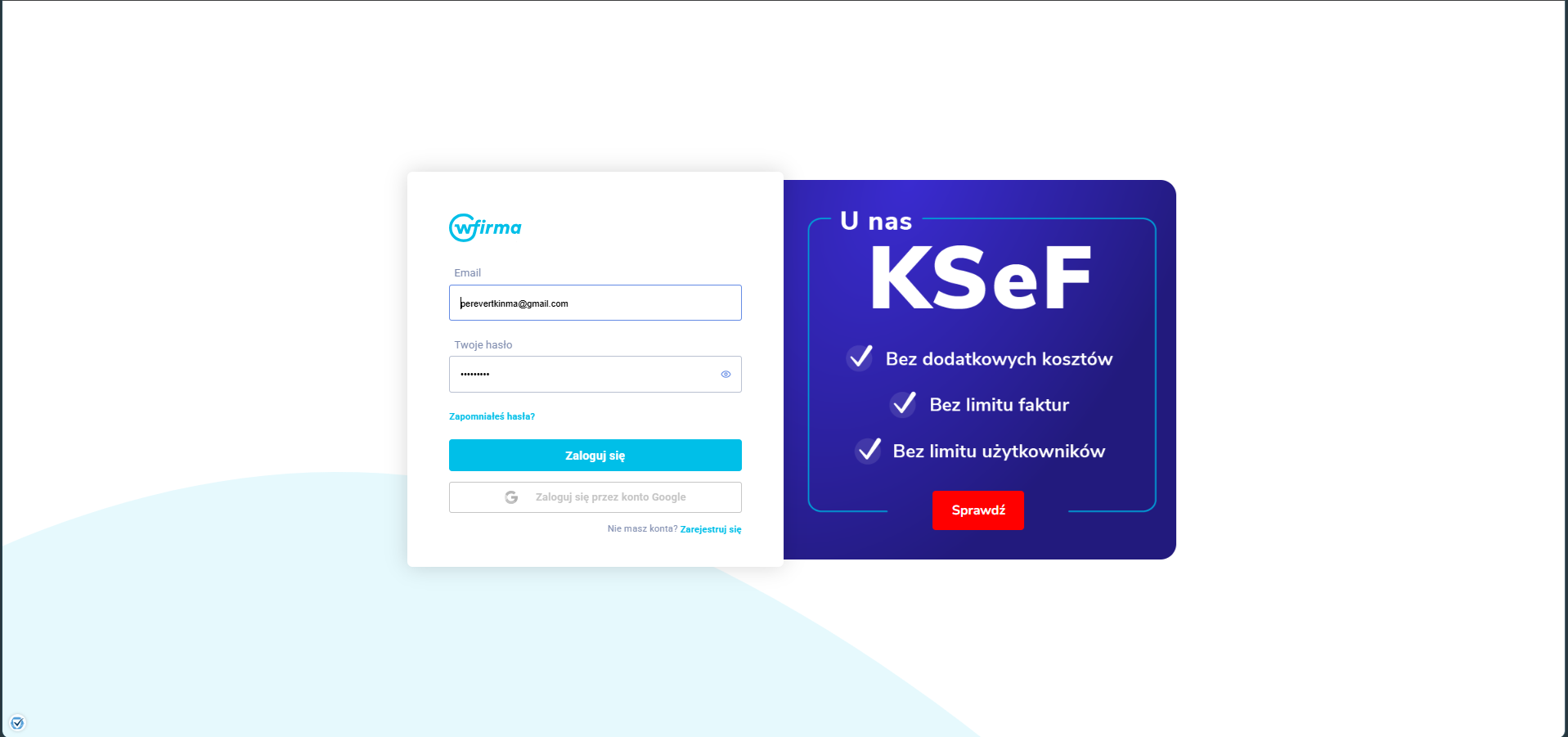
Zaloguj się do wFirma
Otwórz wFirma w nowej karcie i zaloguj się na swoje konto.
Dodaj nowy klucz API w wFirma
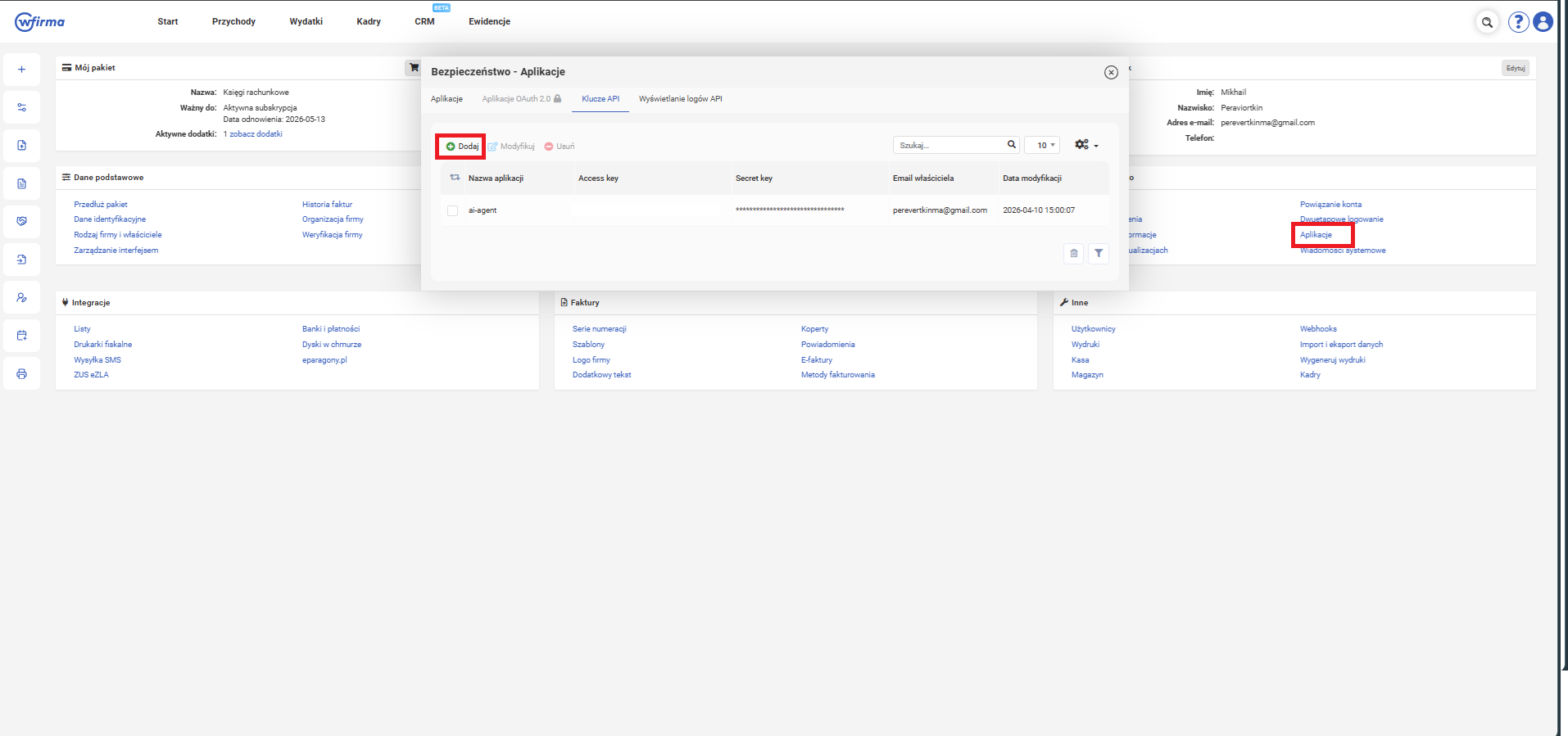
Z pulpitu znajdź sekcję 'Bezpieczeństwo' w prawej kolumnie i kliknij 'Aplikacje'. W otwartym oknie przełącz się na zakładkę 'Klucze API' i kliknij '+Dodaj', aby utworzyć nowy klucz API. Nadaj mu rozpoznawalną nazwę (na przykład 'eKsiegowyAI').
Skopiuj Access Key i Secret Key
Po utworzeniu nowy wpis pojawia się w tabeli z kolumnami Access key i Secret key. Skopiuj obie wartości — wkleisz je do eKsięgowy AI w ostatnim kroku.
Znajdź swój Company ID
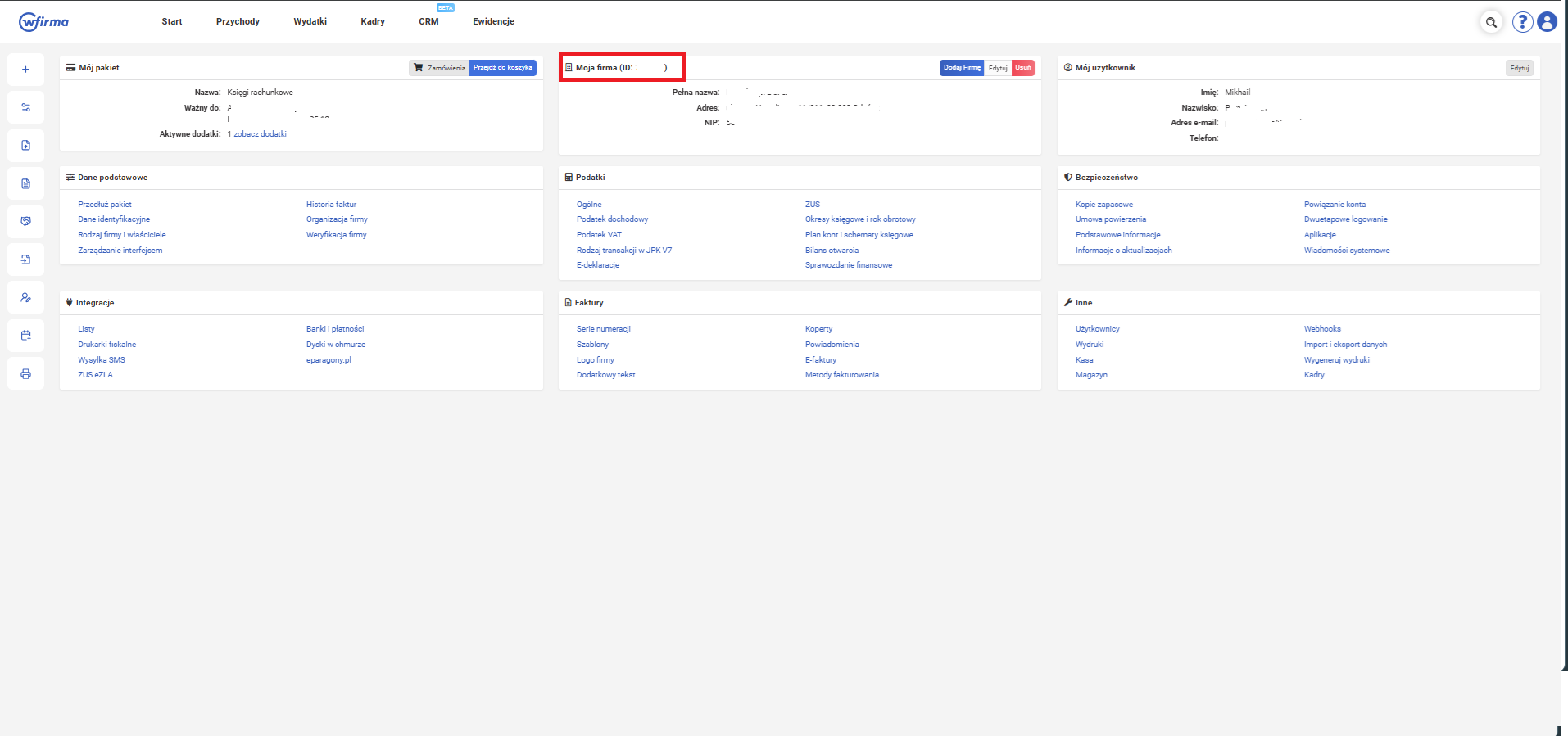
Wróć do pulpitu wFirma. Twój Company ID jest wyświetlany obok 'Moja firma' w nagłówku — to identyfikator numeryczny.
Wklej dane do eKsięgowy AI
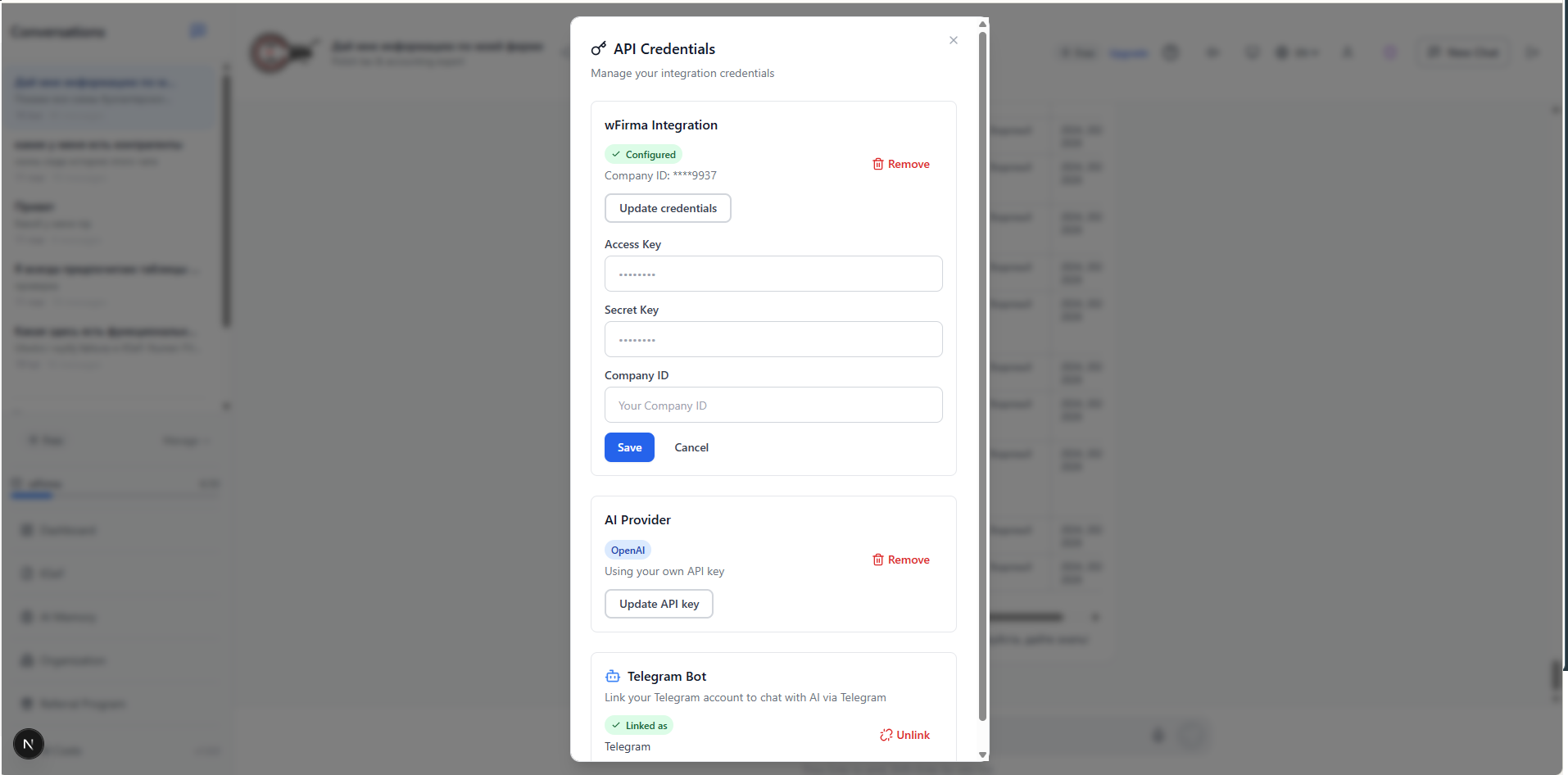
W naszej aplikacji kliknij awatar profilu w prawym górnym rogu i wybierz 'API Credentials'. W sekcji wFirma Integration wklej Access Key, Secret Key i Company ID, a następnie kliknij 'Save'. eKsięgowy AI zweryfikuje dane uwierzytelniające w wFirma.