Jak uzyskać tokeny KSeF
Wygeneruj token uwierzytelniający w portalu KSeF i podłącz go do eKsięgowy AI.
Aby wysyłać i odbierać faktury przez KSeF, eKsięgowy AI potrzebuje tokenu uwierzytelniającego wydanego przez portal KSeF. Ten przewodnik przeprowadzi Cię przez proces jego wygenerowania i wklejenia do aplikacji. Będziesz potrzebować Kwalifikowanego Podpisu Elektronicznego (KEP) lub Profilu Zaufanego.
Otwórz portal KSeF
Otwórz portal KSeF w nowej karcie. Najpierw użyj środowiska testowego, aby zweryfikować konfigurację; następnie przejdź na produkcję, gdy nabierzesz pewności.
- KSeF — produkcja (ap.ksef.mf.gov.pl/web)
- KSeF — środowisko demo (ap-demo.ksef.mf.gov.pl/web)
- KSeF — środowisko testowe (ap-test.ksef.mf.gov.pl/web)
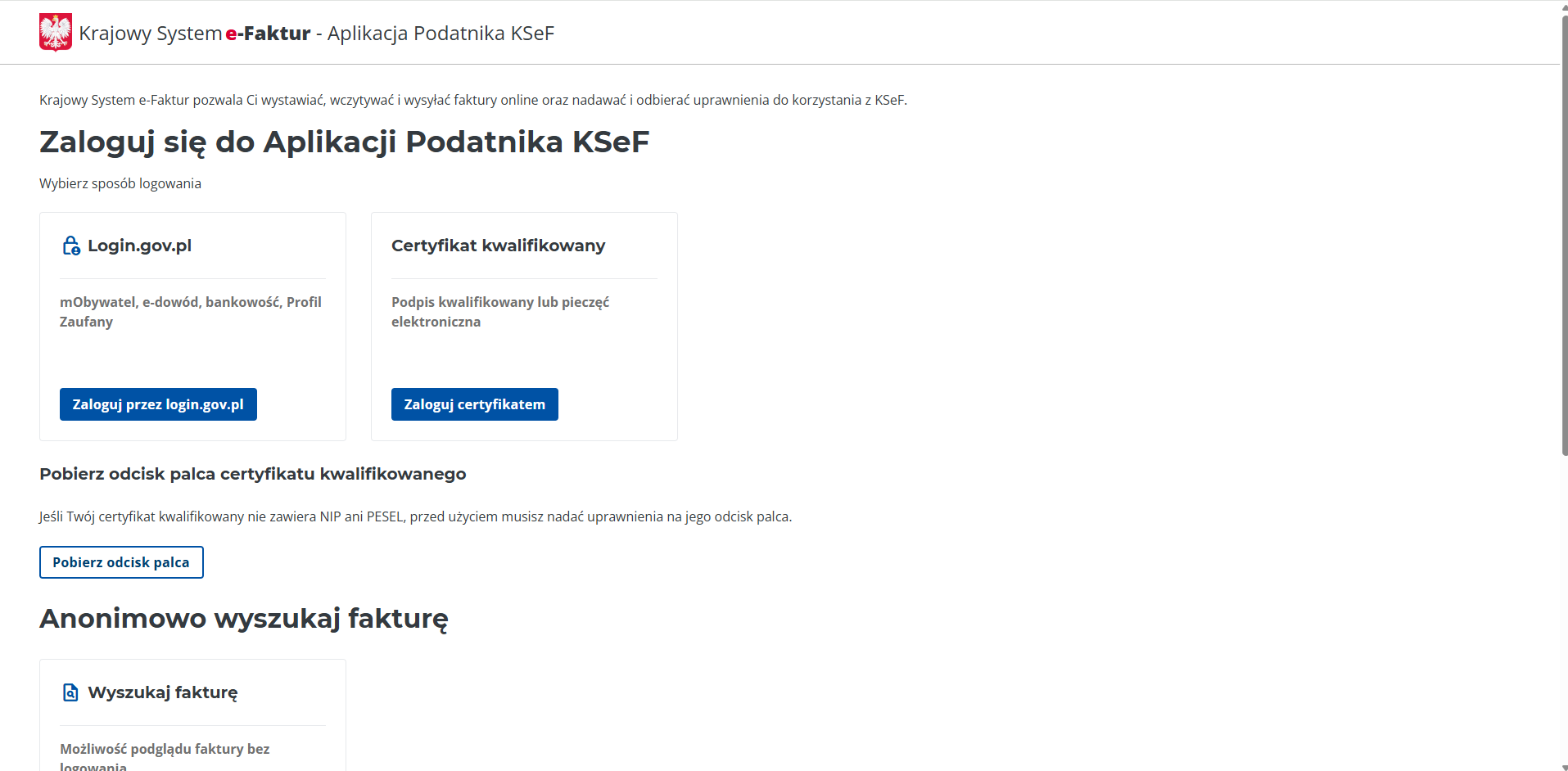
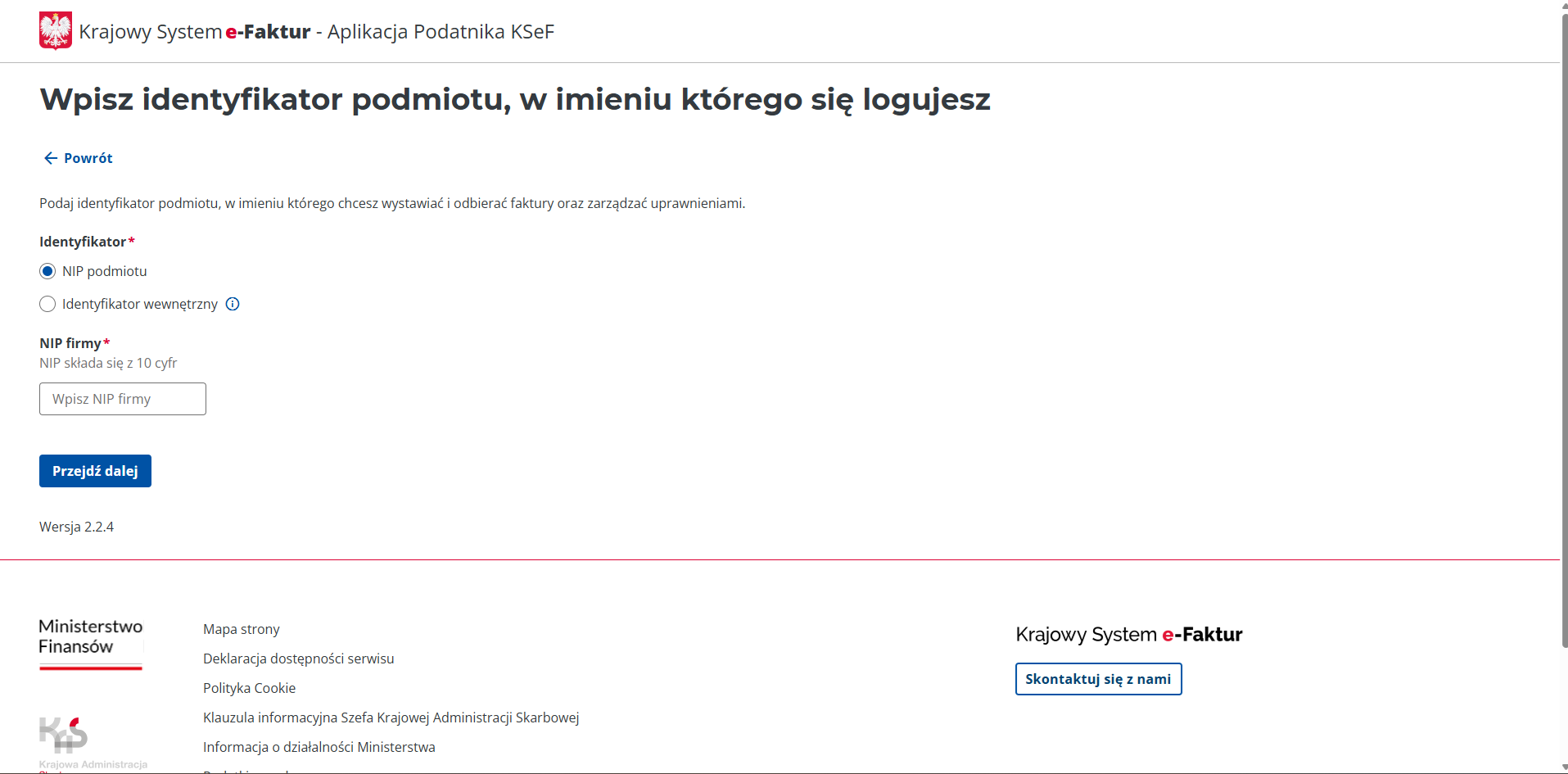
Zaloguj się i wybierz podmiot
Po kliknięciu wybranej metody logowania ukończ proces uwierzytelniania (mObywatel, bankowość albo Profil Zaufany przez Login.gov.pl, lub certyfikat kwalifikowany). Po powrocie do KSeF wpisz NIP podmiotu, w imieniu którego będziesz działać.
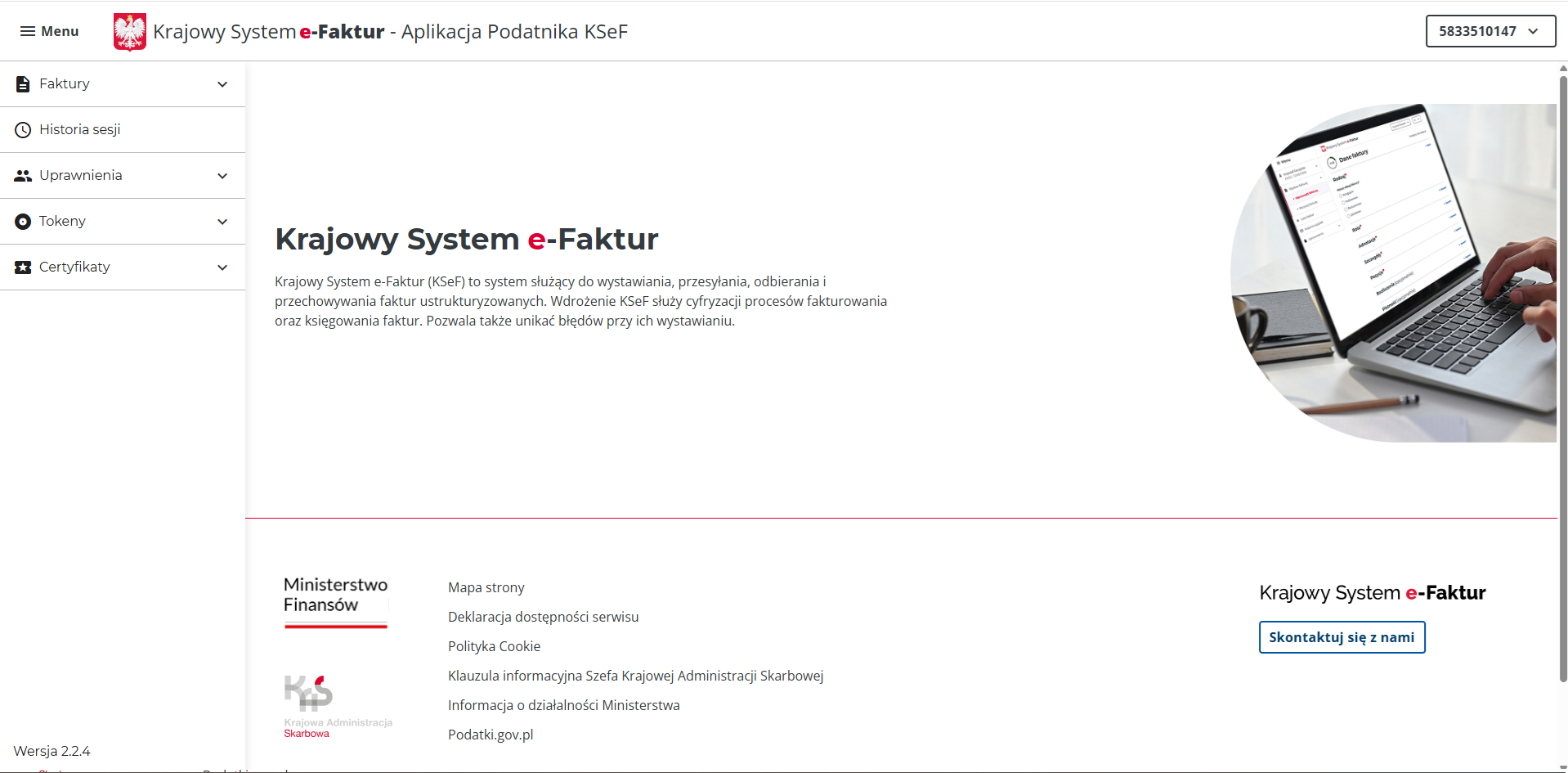
Otwórz sekcję Tokeny
Po zalogowaniu przejdź do Uprawnienia → Tokeny w bocznym menu.
Wypełnij formularz tokenu
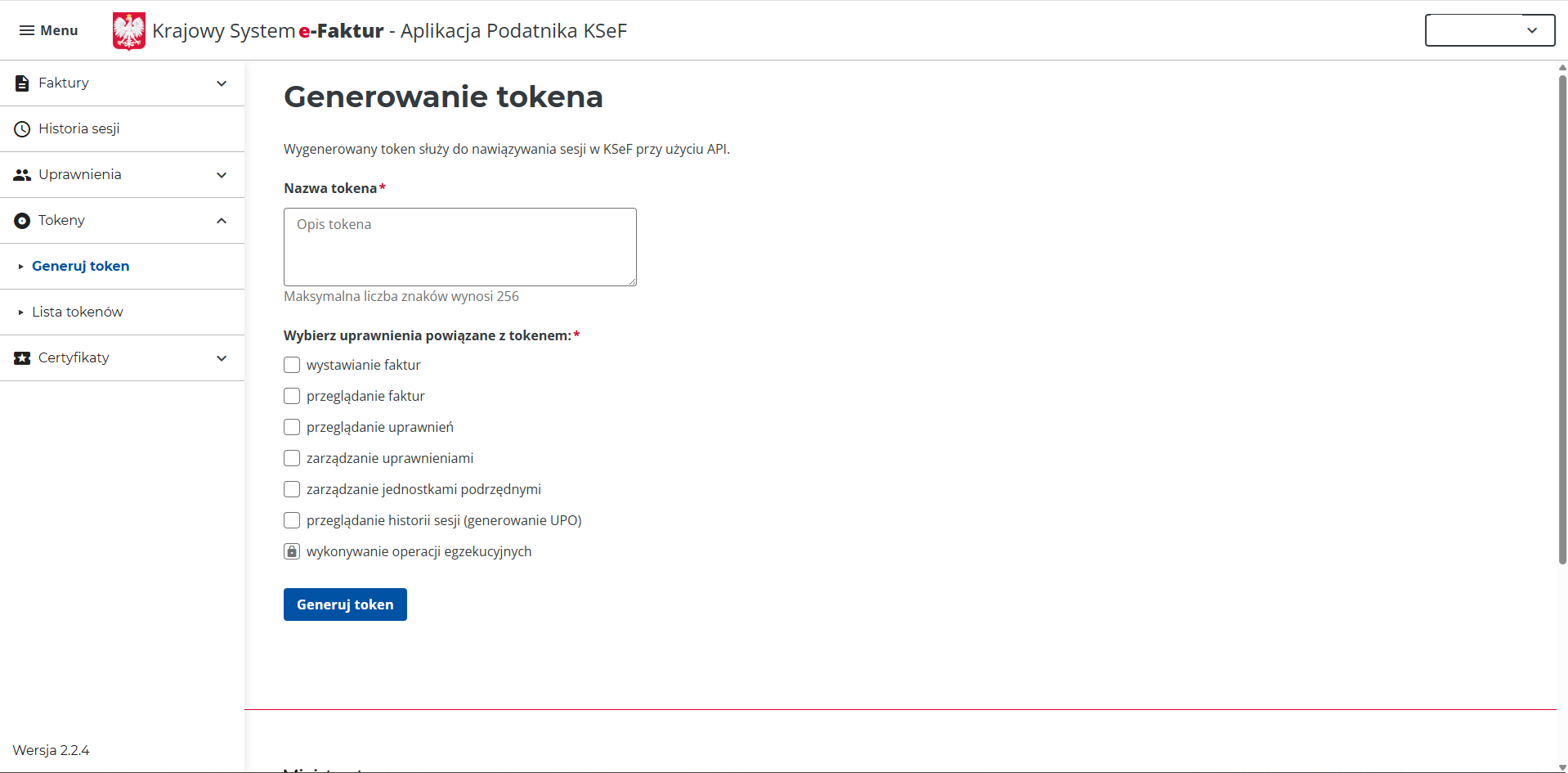
W bocznym menu otwórz Tokeny → Generuj token. Nadaj tokenowi rozpoznawalną nazwę (na przykład 'eKsiegowyAI'). Pod nazwą zaznacz uprawnienia, których potrzebuje eKsięgowy AI: 'wystawianie faktur' i 'przeglądanie faktur'. Nie nadawaj uprawnień administracyjnych.
Wygeneruj i poczekaj
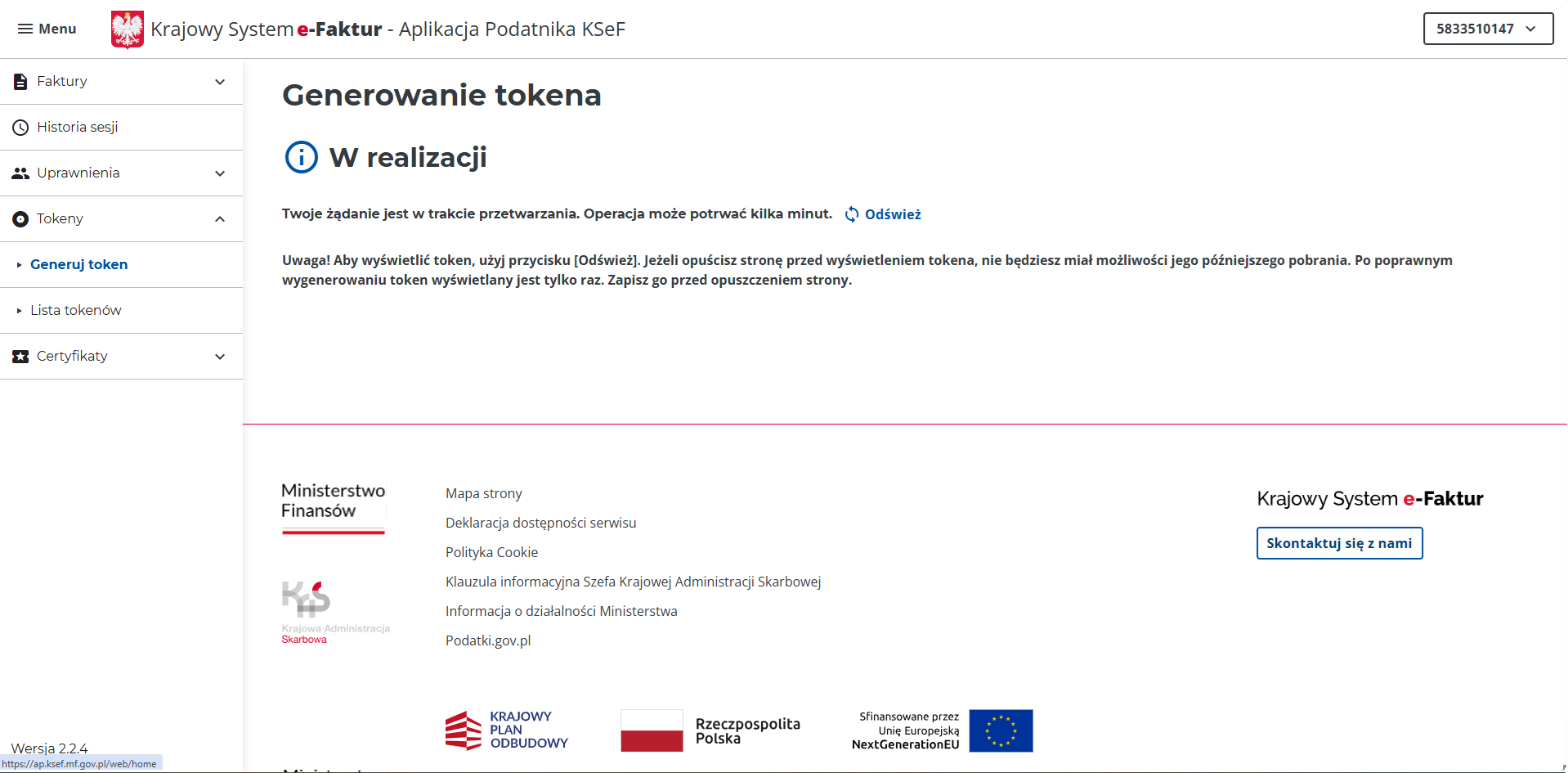
Kliknij 'Generuj token' u dołu formularza. KSeF zakolejkuje żądanie — ekran statusu pokaże 'W realizacji'. Klikaj 'Odśwież' co jakiś czas, aby zaktualizować status. Generowanie może potrwać kilka minut.
Skopiuj token
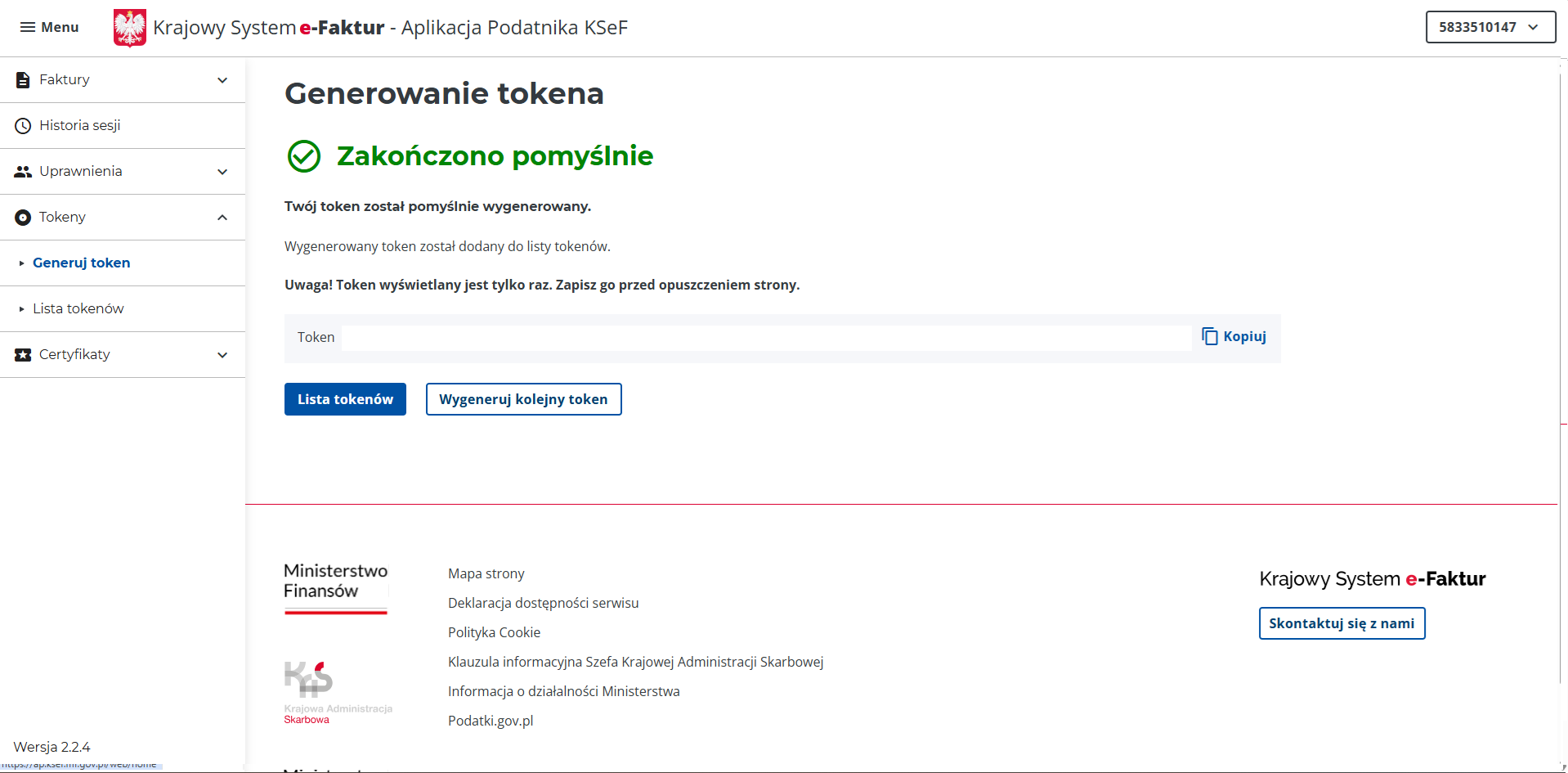
Po zakończeniu generowania ekran pokazuje 'Zakończono pomyślnie'. Token pojawia się w polu kopiowania z przyciskiem 'Kopiuj'. KSeF ostrzega: 'Token wyświetlany jest tylko raz' — natychmiast skopiuj go do menedżera haseł.
Wklej token do eKsięgowy AI
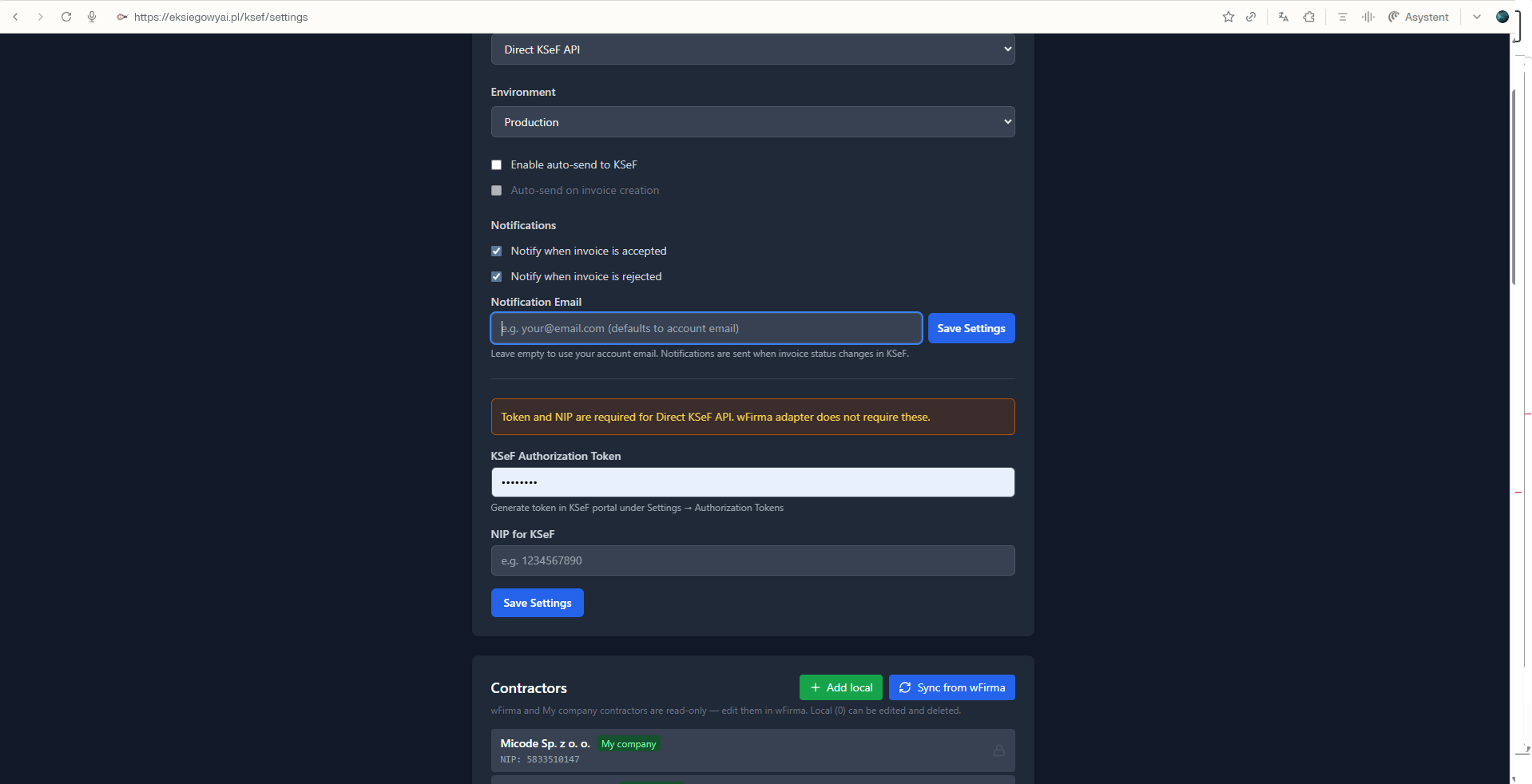
Otwórz ustawienia KSeF w naszej aplikacji. Wybierz 'Direct KSeF API' jako tryb integracji oraz odpowiednie środowisko (Production, Demo lub Test — to samo, w którym wygenerowałeś token). Wklej token do pola 'KSeF Authorization Token', wpisz NIP i kliknij 'Save Settings'.